Email marketing
 Marketing Automation
 AI marketing tools
 Website Builder
 Báo cáo & Phân tích
 Công cụ tạo nội dung
 Social media marketing
 Quản lý khách hàng
 Templates
Hướng dẫn gửi Email cá nhân hóa trong Mailchimp

Import (upload) file contacts vào Mailchimp
- Để có thể gửi email cá nhân hóa, trong file contacts bạn upload vào Mailchimp cần có các trường thông tin chứa dữ liệu bạn muốn cá nhân hóa
File hướng dẫn import contacts vào Mailchimp
Tạo và gửi chiến dịch cá nhân hóa nội dung
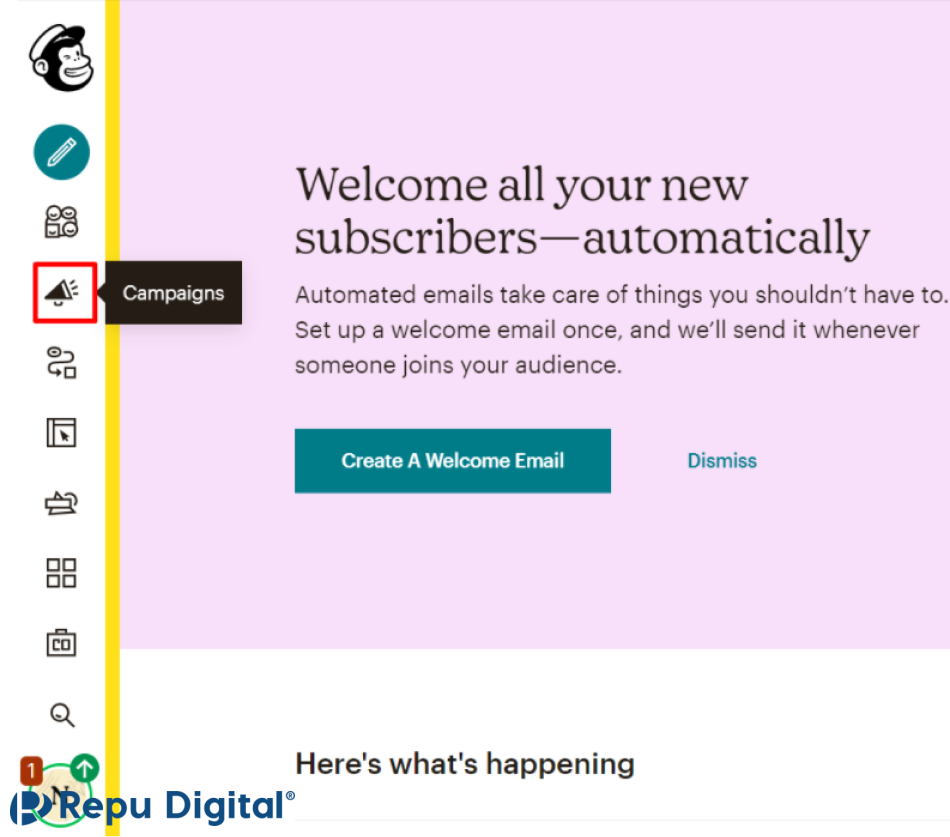
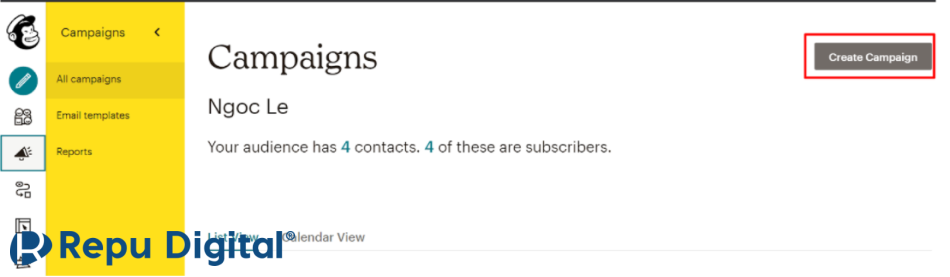
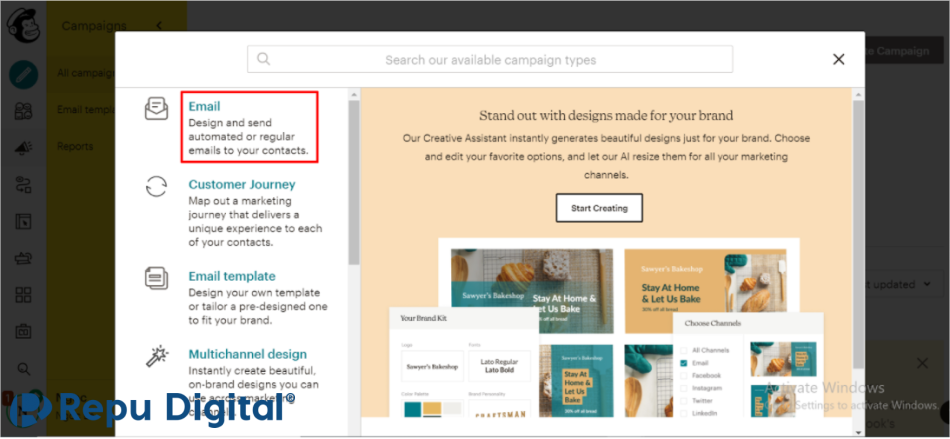
- Chọn Campaigns > chọn Create Campaign
- Chọn Email
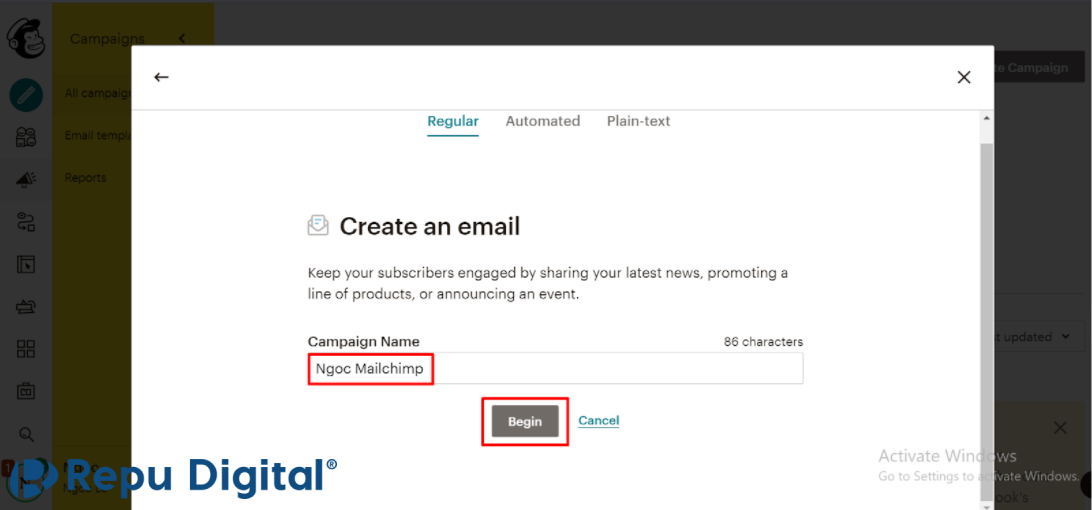
- Đặt tên chiến dịch (Campaign Name) > click Begin
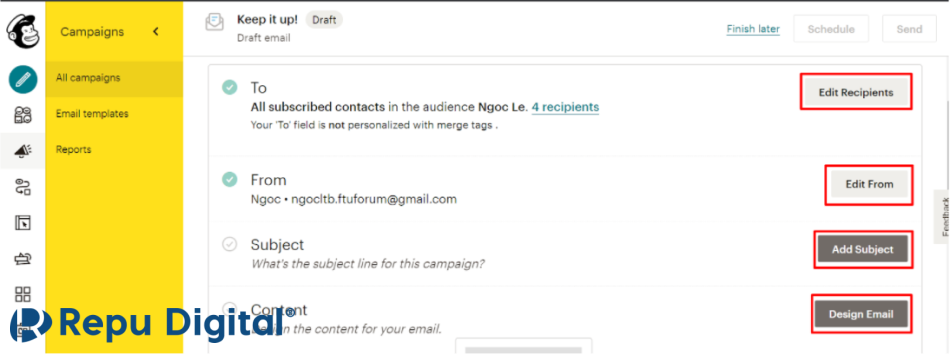
- Chỉnh sửa chiến dịch email:
- Edit Recipients: Chọn người nhận chiến dịch email
- Edit From: Chỉnh sửa thông tin người gửi chiến dịch email
- Add subject: Đặt tiêu đề của chiến dịch email
- Sau khi đã update thông tin xong
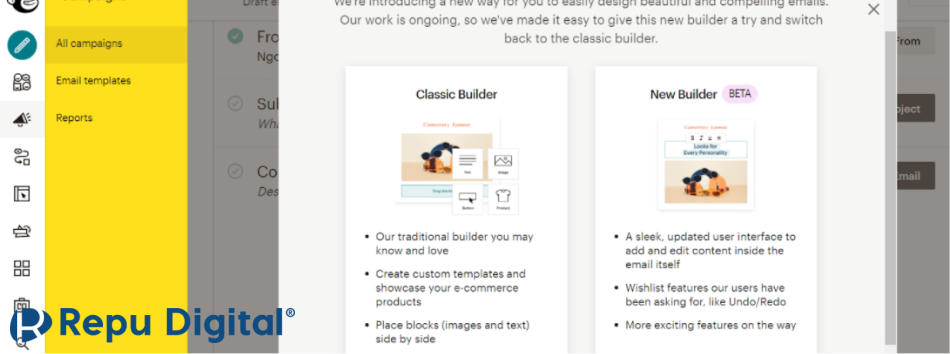
> Chọn Design email: Chỉnh sửa nội dung của email
- Chọn Select
- Chọn 1 email template phù hợp (VD: Sell products)
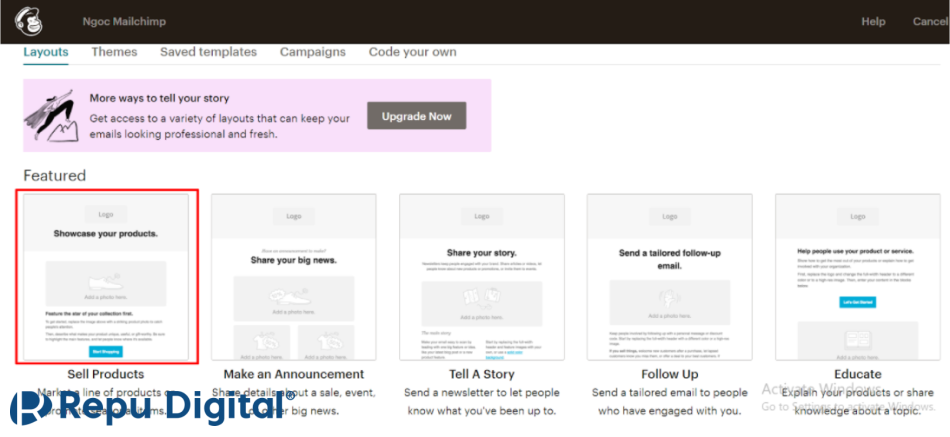
- Trong giao diện chỉnh sửa template email, chọn biểu tượng cây bút (Edit block)
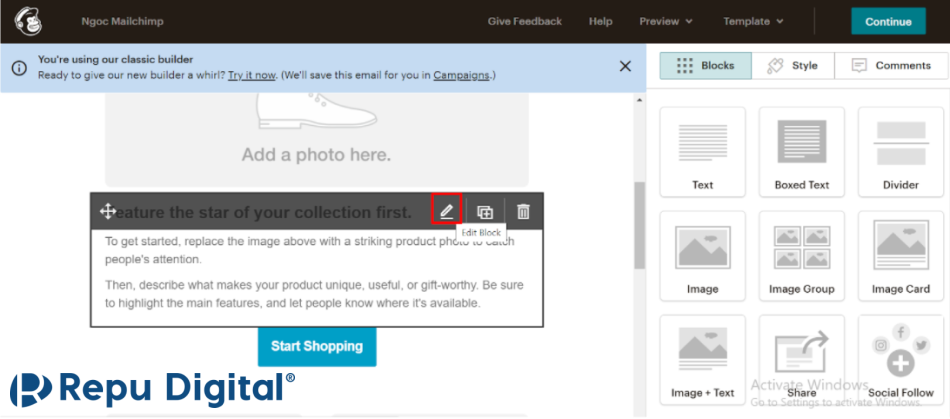
- Bạn sẽ có thể chỉnh sửa nội dung ở phần khoanh đỏ
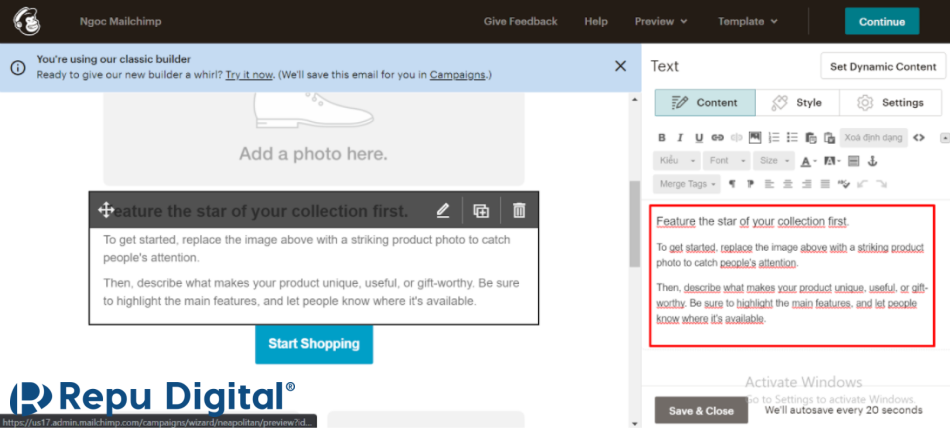
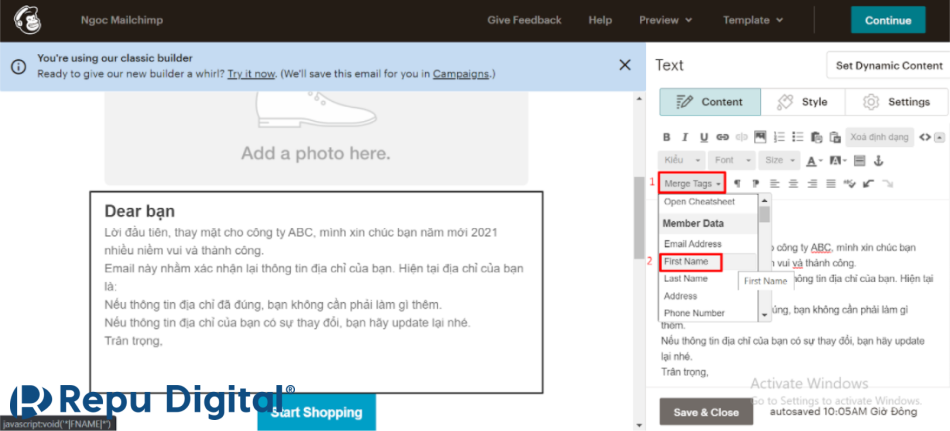
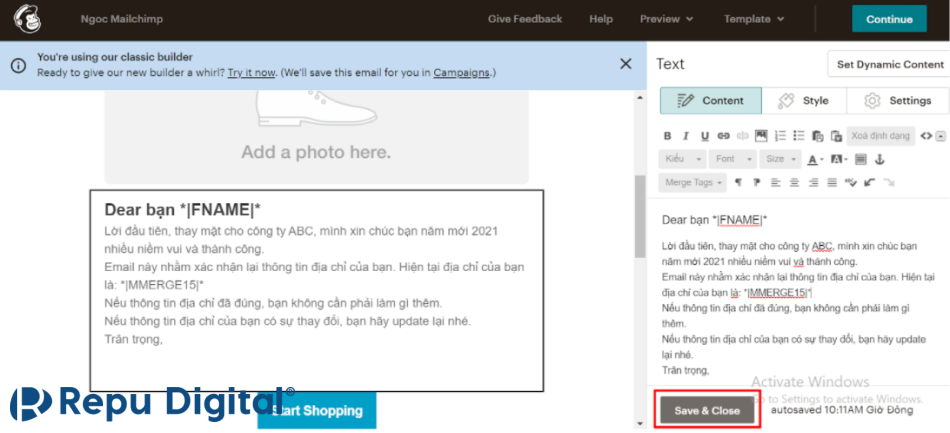
- Chỉnh sửa nội dung email và đặt chuột ở vị trí cần cá nhân hóa nội dung
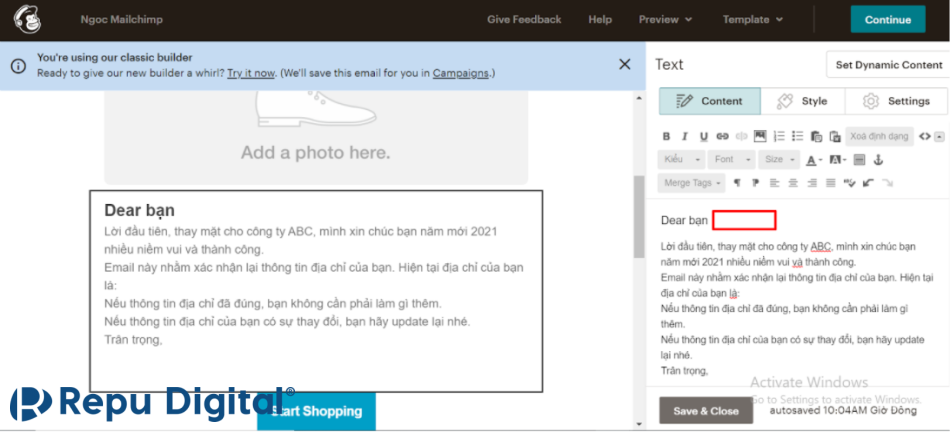
- Chọn Merge Tags > Chọn trường thông tin tương ứng cần cá nhân hóa
VD: First name
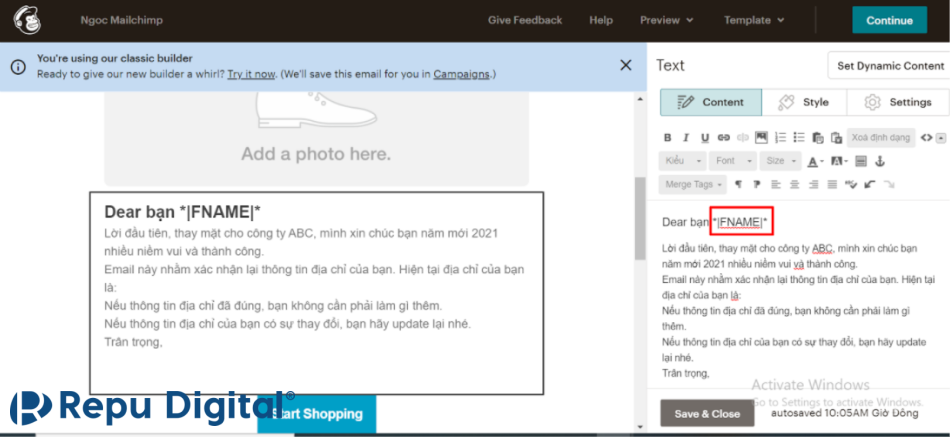
- Mailchimp sẽ hiển thị Merge tag tương ứng ở vị trí bạn chọn
VD: *|FNAME|*
- Thực hiện tương tự với trường thông tin còn lại
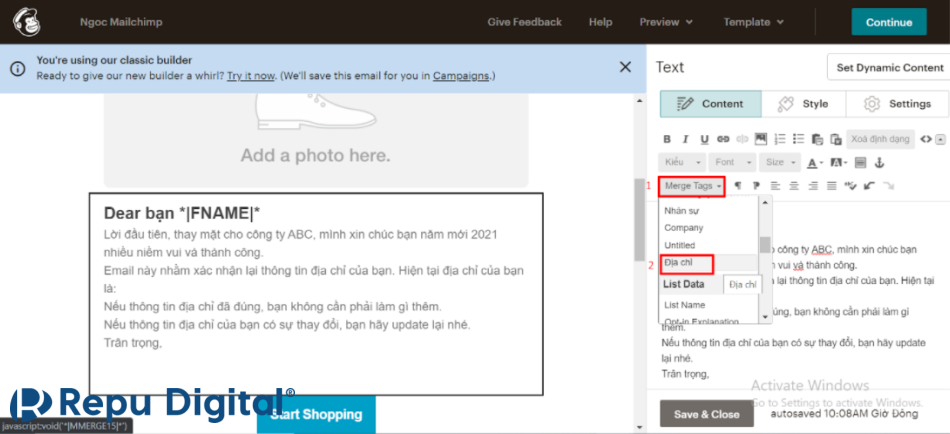
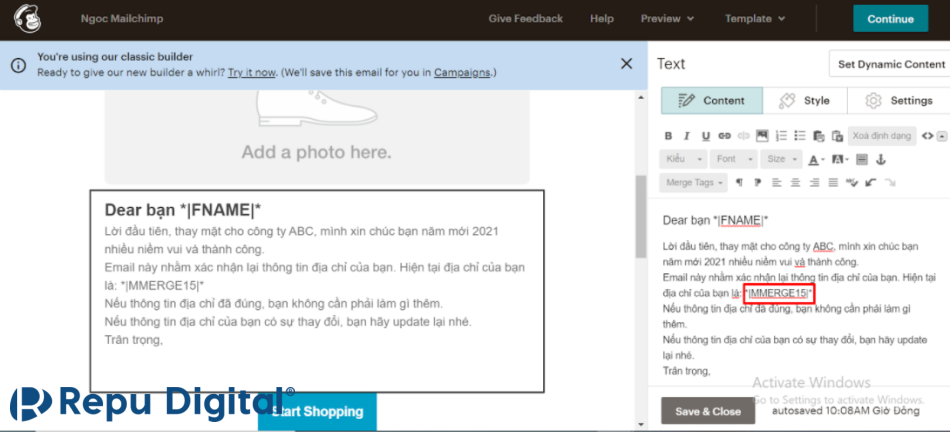
VD: Trường thông tin địa chỉ được hiển thị đã tạo trước đó là *|MMERGE15|*
- Chọn Save & Close
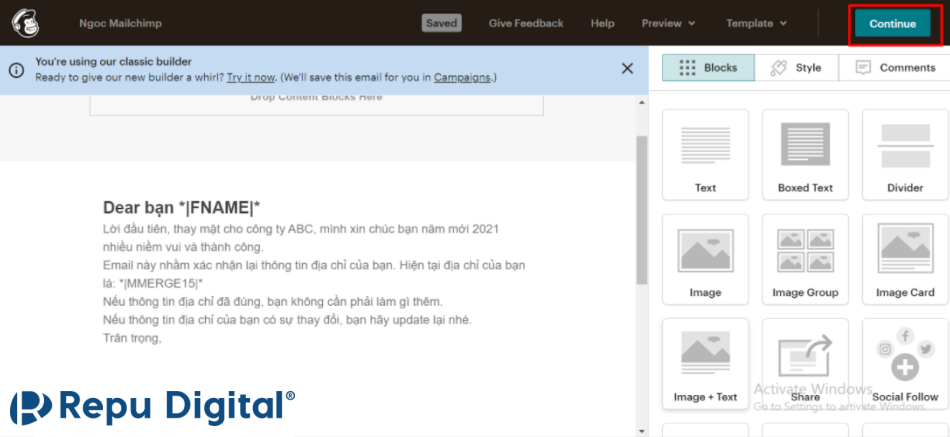
- Chọn Continue
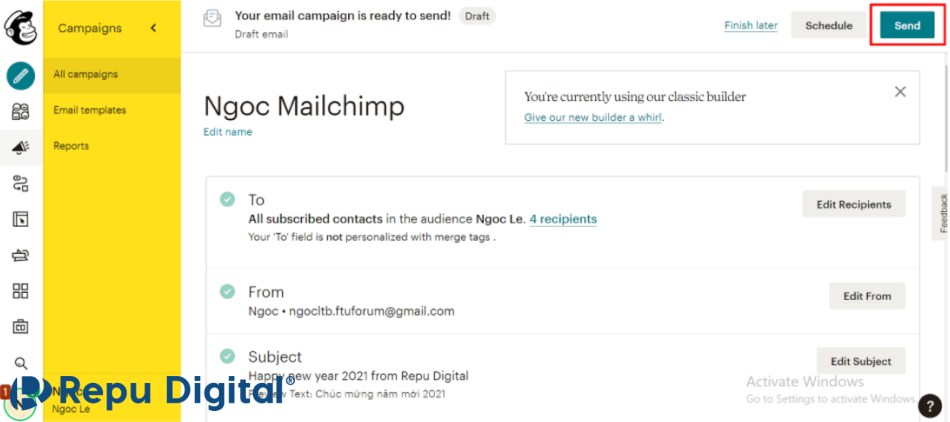
- Chọn Send để gửi chiến dịch luôn
- Chọn Send Now
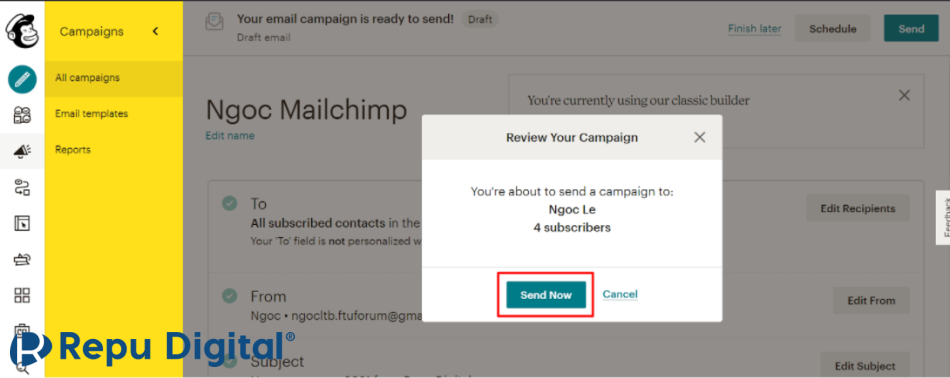
- Màn hình hiển thị chiến dịch đang được gửi đi
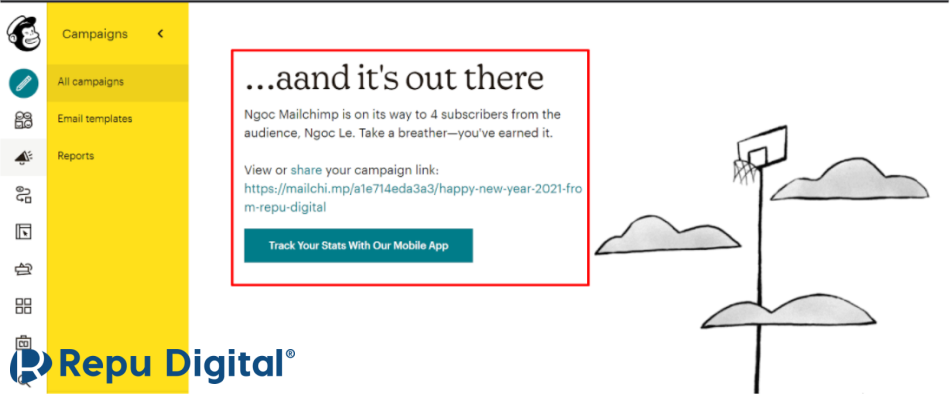
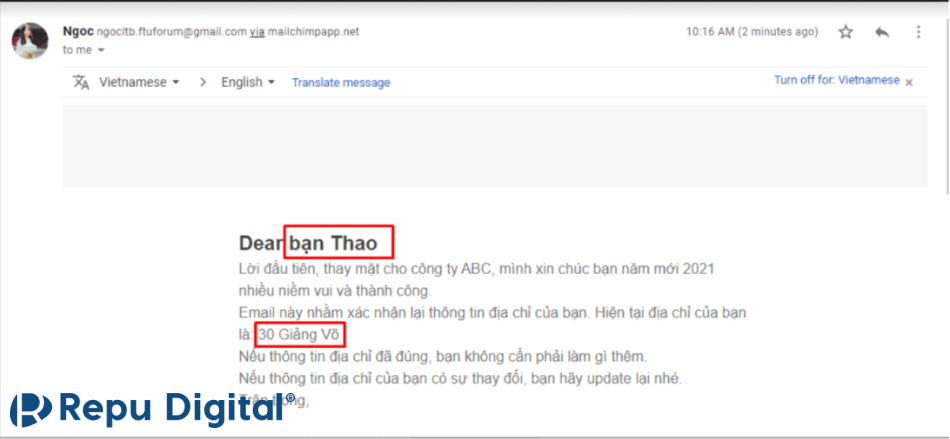
- Kết quả: Người nhận nhận được email với nội dung cá nhân hóa
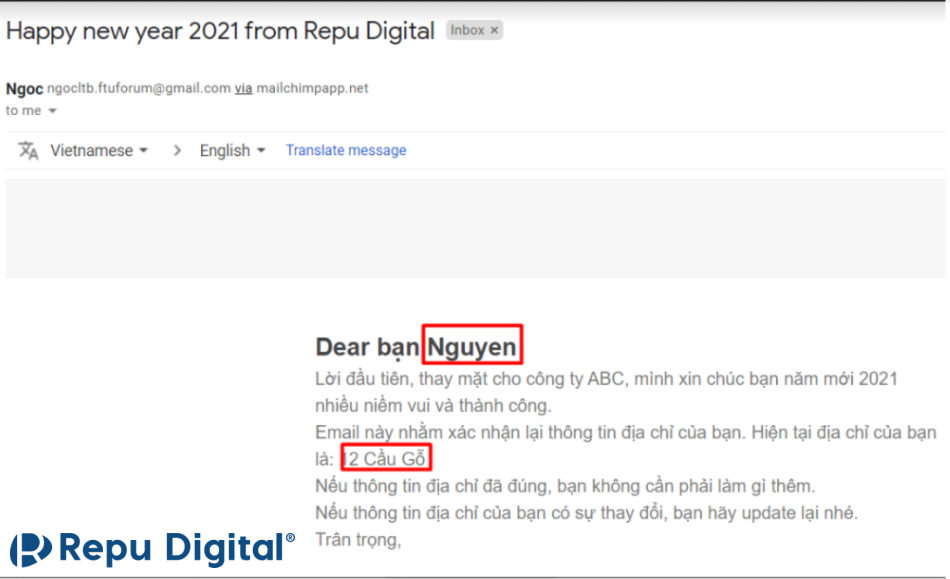
VD: Trường thông tin First name và Địa chỉ được cá nhân hóa theo thông tin của từng người nhận